 Ignidra
Windows 10 ou 11, 64 bits
Ignidra utilise WebView2, déjà présent sur Windows 11 et installé automatiquement sur Windows 10 si besoin.
Ignidra / Windows
Gratuit, sans publicité, sans compte. Une installation guidée.
Télécharger pour WindowsVersion 2.0.0 · Windows 10 et 11, 64 bits
Lire les notes de cette version
Toutes les versions et les empreintes
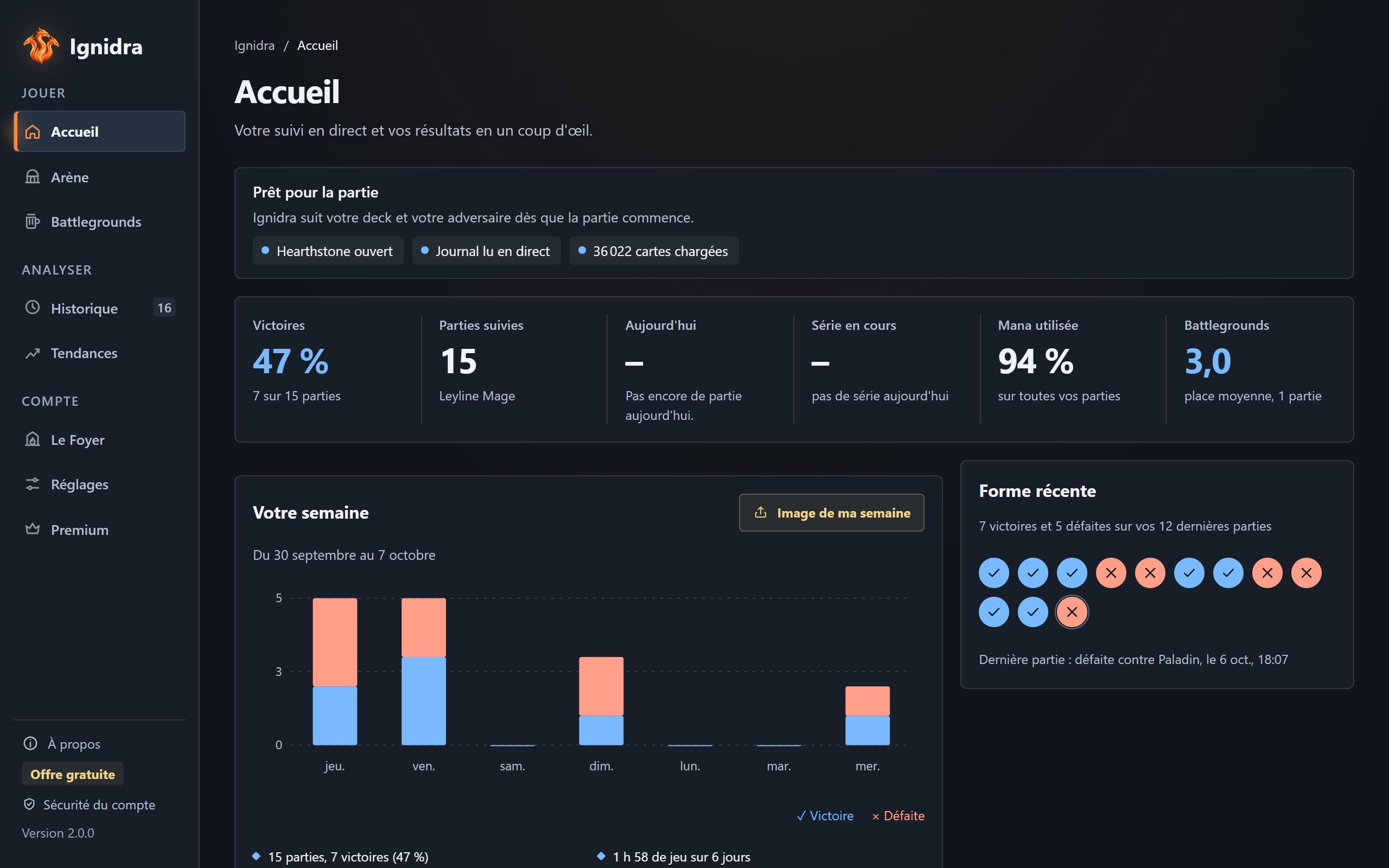
Ignidra utilise WebView2, déjà présent sur Windows 11 et installé automatiquement sur Windows 10 si besoin.
Ignidra trouve le dossier du jeu tout seul. Sinon, indiquez-le dans les Réglages.
Ignidra fonctionne sans compte. Le compte facultatif du Foyer arrivera plus tard.
Le fichier Ignidra-Setup.exe, publié sur notre page de versions avec ses empreintes.
Choisissez la langue, acceptez les conditions, gardez le dossier proposé. Pas besoin de droits administrateur.
Cliquez sur « Informations complémentaires », puis « Exécuter quand même ». Voir l'explication ci-dessous.
Il vérifie Hearthstone et active ses journaux (fichier log.config). Si Hearthstone était ouvert, relancez-le une fois.
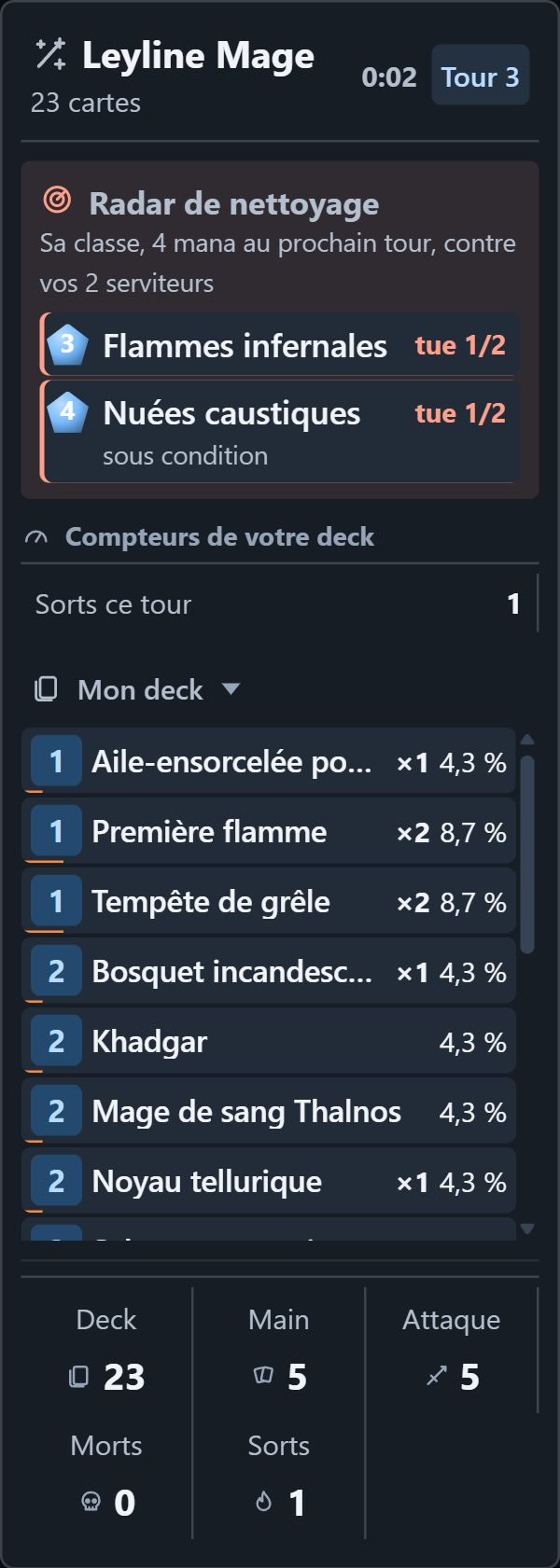
Les panneaux apparaissent tout seuls.
Microsoft Defender SmartScreen évalue la réputation des fichiers téléchargés. Un programme récent peut afficher un avertissement parce qu'il n'a pas encore suffisamment de réputation. Cela ne constitue pas une vérification de sécurité du fichier.
Si vous avez téléchargé l'installateur depuis notre page GitHub et vérifié son empreinte, cliquez sur « Informations complémentaires », puis « Exécuter quand même » pour continuer. La signature des mises à jour vérifiée par l'application est distincte d'un certificat de signature Windows.
Les mises à jour automatiques sont signées : l'application refuse une mise à jour dont la signature ne correspond pas à sa clé de vérification. Explication de SmartScreen par Microsoft.
Chaque version publie un fichier SHA256SUMS.txt. Dans PowerShell, dans le dossier Téléchargements :
Get-FileHash .\Ignidra-Setup.exe -Algorithm SHA256L'empreinte affichée doit être celle de SHA256SUMS.txt sur la page des versions.
Ignidra les télécharge en arrière-plan et vous propose « Installer et redémarrer ». Jamais pendant une partie.
Paramètres de Windows → Applications → Ignidra → Désinstaller.
L'Accueil d'Ignidra indique quoi faire. Sinon, écrivez à [email protected] avec le diagnostic copié depuis l'Accueil.